Passkey Authentication

パスキー認証

当社会員サイトに「パスキー認証」を導入しました。
パスワードを入力することなく、より安全にスムーズにログインいただけます。

パスキー認証とは

パスキー認証とは、FIDO2の国際標準に基づいた、パスワードに代わる新しい認証方式です。登録されたパスキー(認証情報)と、生体認証(指紋・顔)やPINなどの端末のロック解除方法を組み合わせて認証を行います。

※生体認証(指紋・顔)はお使いの端末上で行われるため、お客様の生体情報が当社に送信・保存されることはありません。
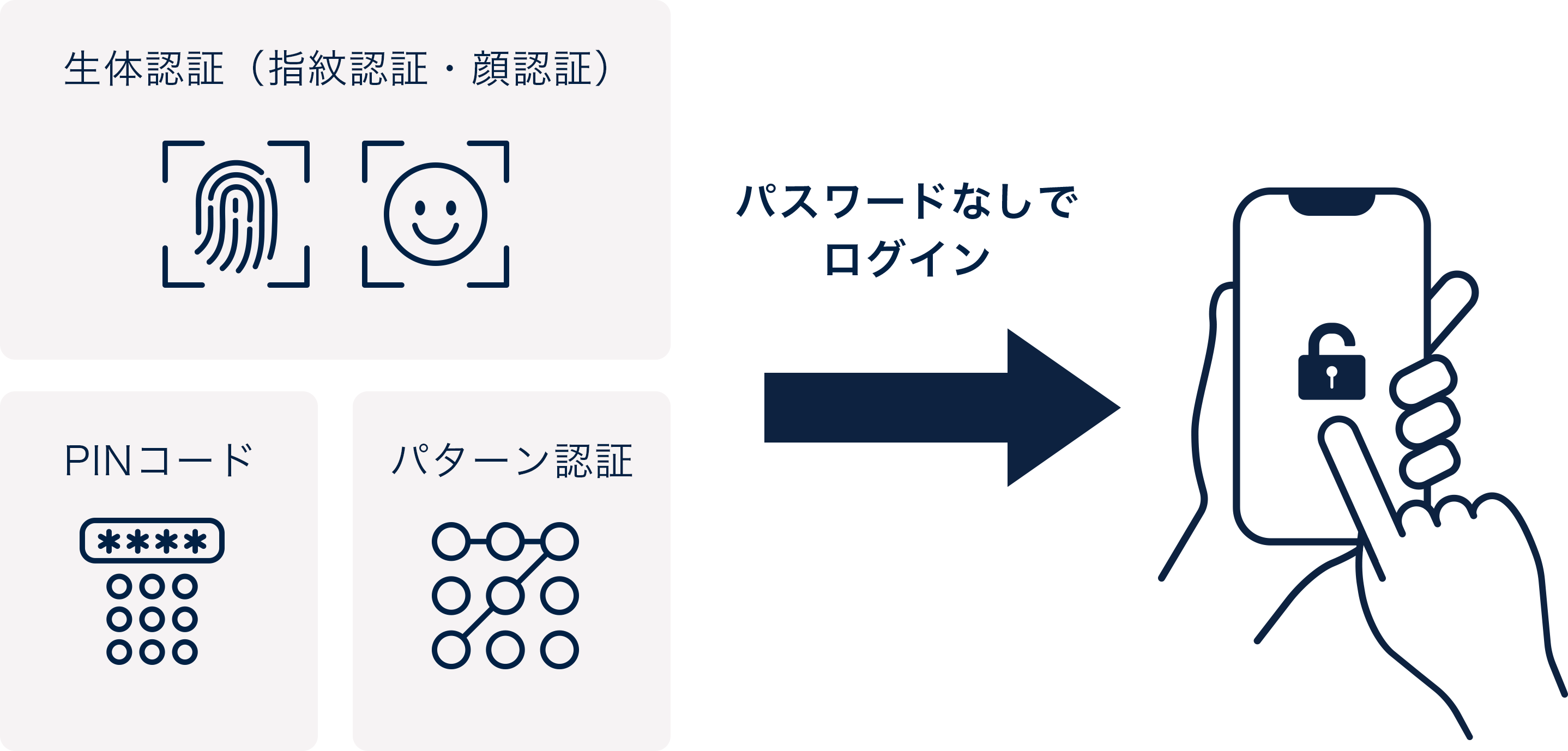
生体認証(指紋・顔)・PINコード・パターン認証を使い、パスワードなしでログインするイメージ

パスキー認証のメリット

パスキー認証には、安全性と利便性の両面でメリットがあります。

フィッシングに強い

パスキーは登録したサイトでのみ機能します。偽サイトでは認証が成立しないため、パスワード漏えいやなりすましログインのリスクを大幅に軽減します。

複雑なパスワードを覚える必要がない

生体認証(指紋・顔)やPINなど、いつもの端末のロック解除操作だけでログインできます。ログインID・パスワードと2段階認証のコードを入力する手間もなくなります。

パスキーを利用するには

パスキーのご利用には、会員サイトでの登録が必要です。一度登録すれば、次回のログインからパスキーをご利用いただけます。
パスキーを登録するSTEP 1

1
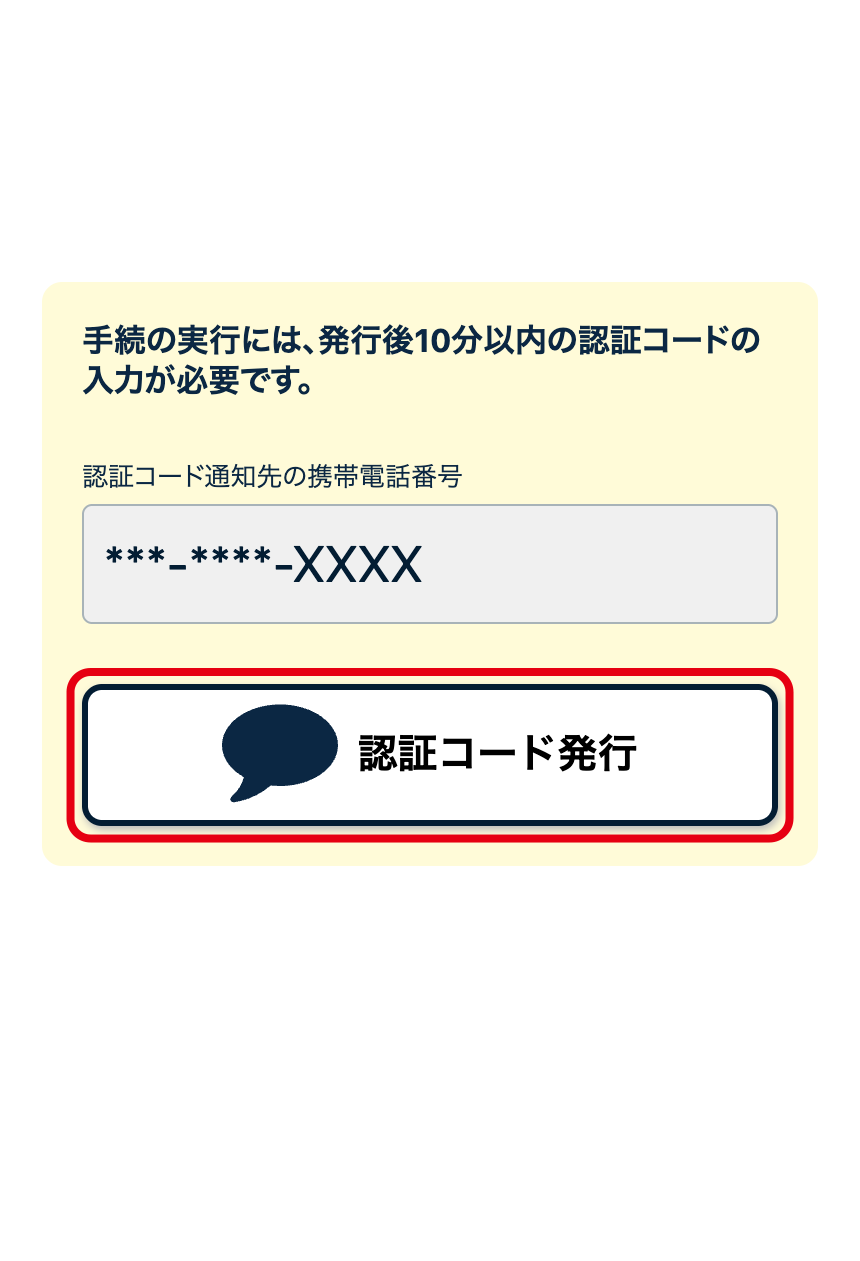
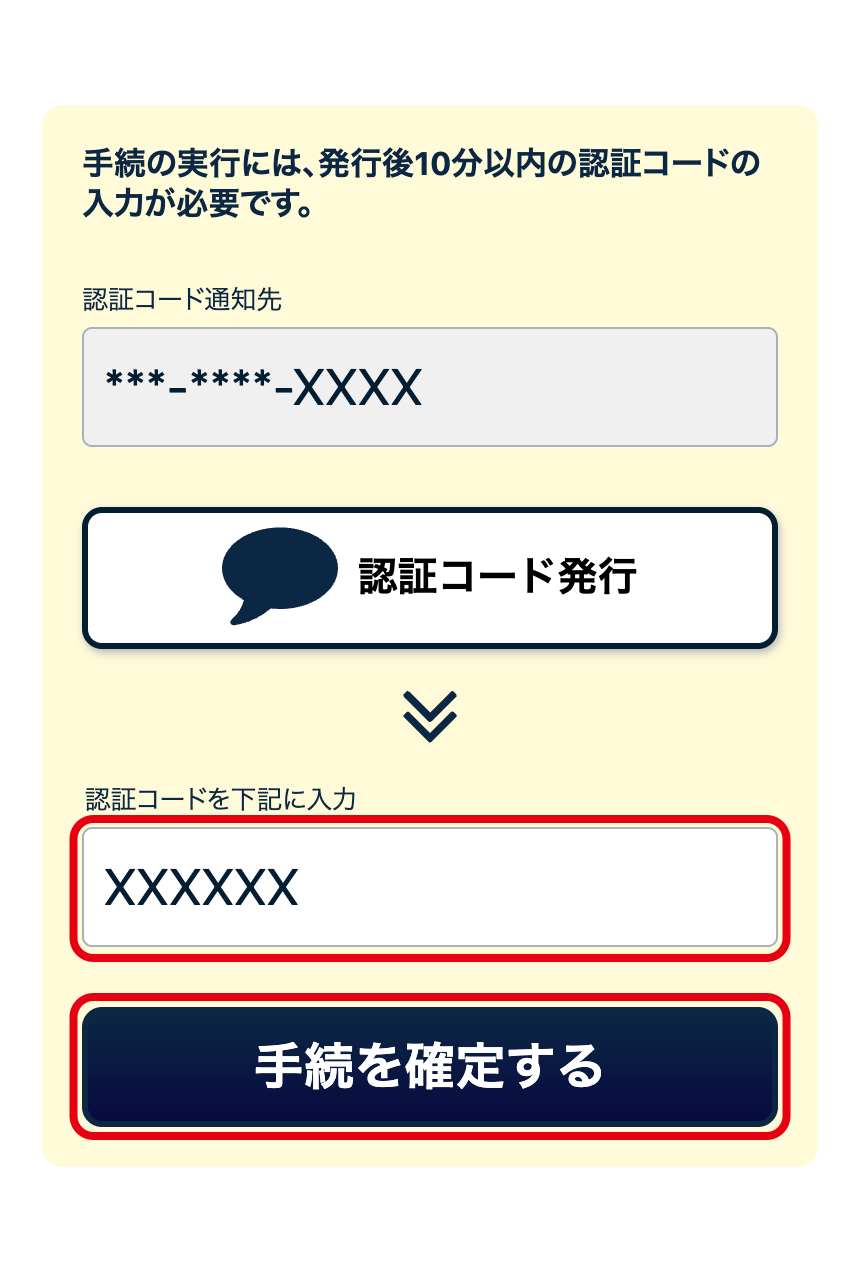
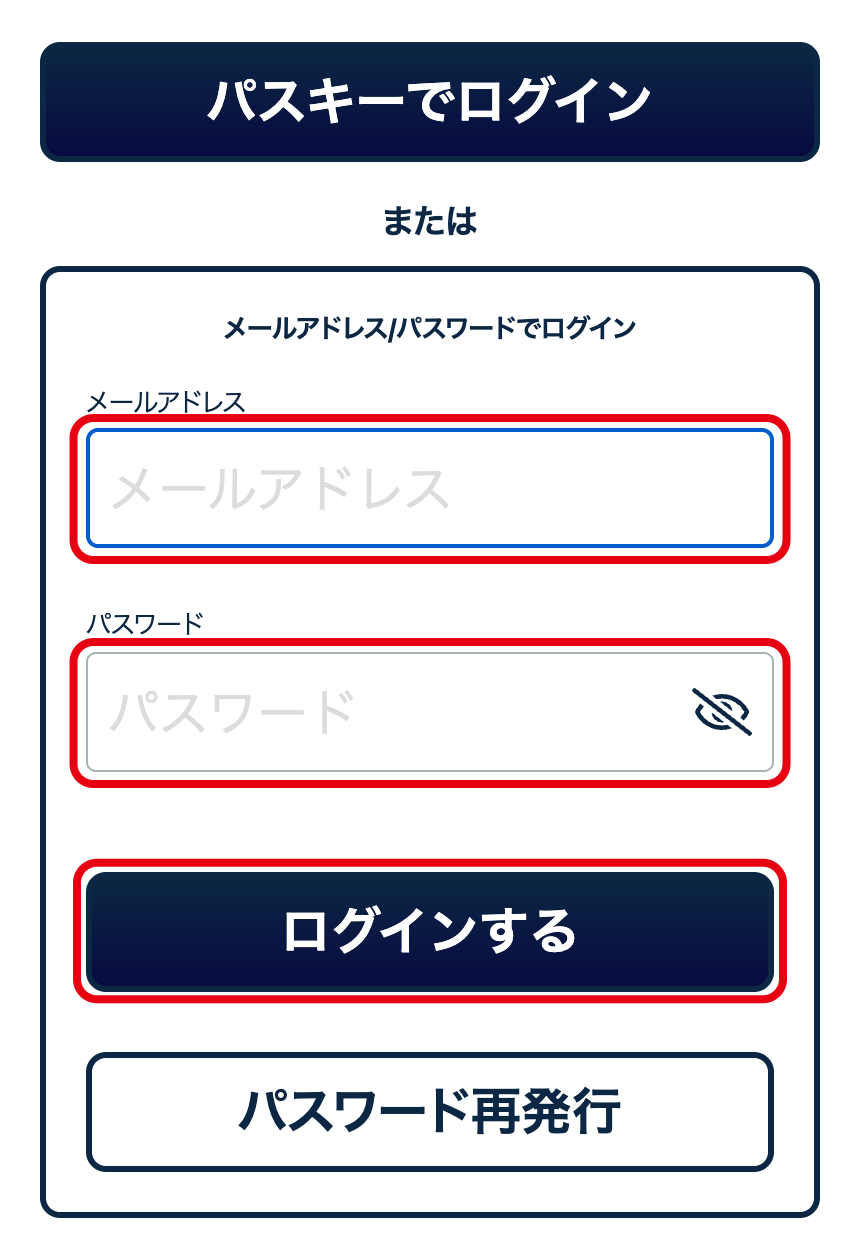
会員サイトにログインこれまでどおりログインID(メールアドレス等)・パスワードと認証コードでログインします。
ログインID・パスワードを入力し「ログインする」
「認証コード発行」を押す
「認証コード発行」を押す
届いた認証コードを入力し「手続を確定する」
2
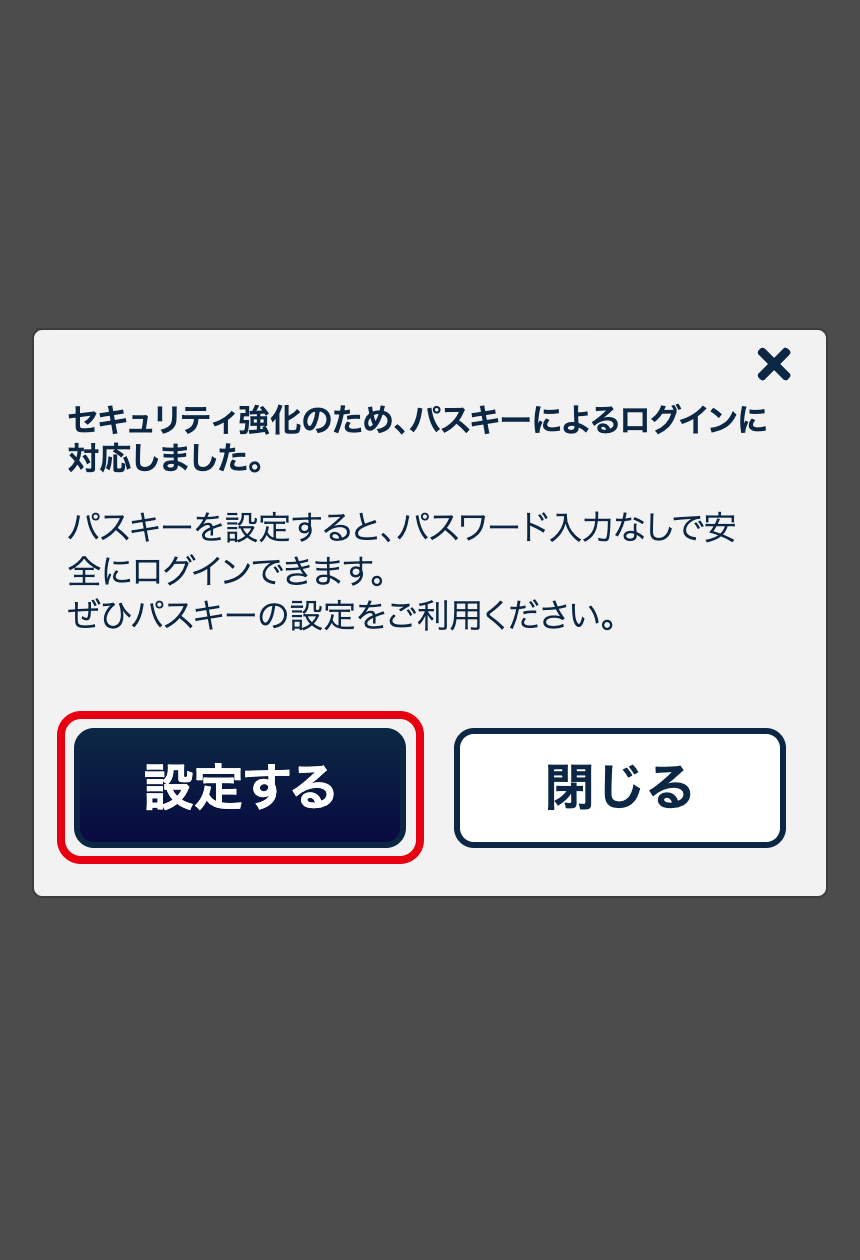
「パスキー管理」を開くログイン後に表示される案内で「設定する」を押します。メニューの「パスキー管理」からも開けます。
ログイン後に表示される案内で「設定する」を押す
3
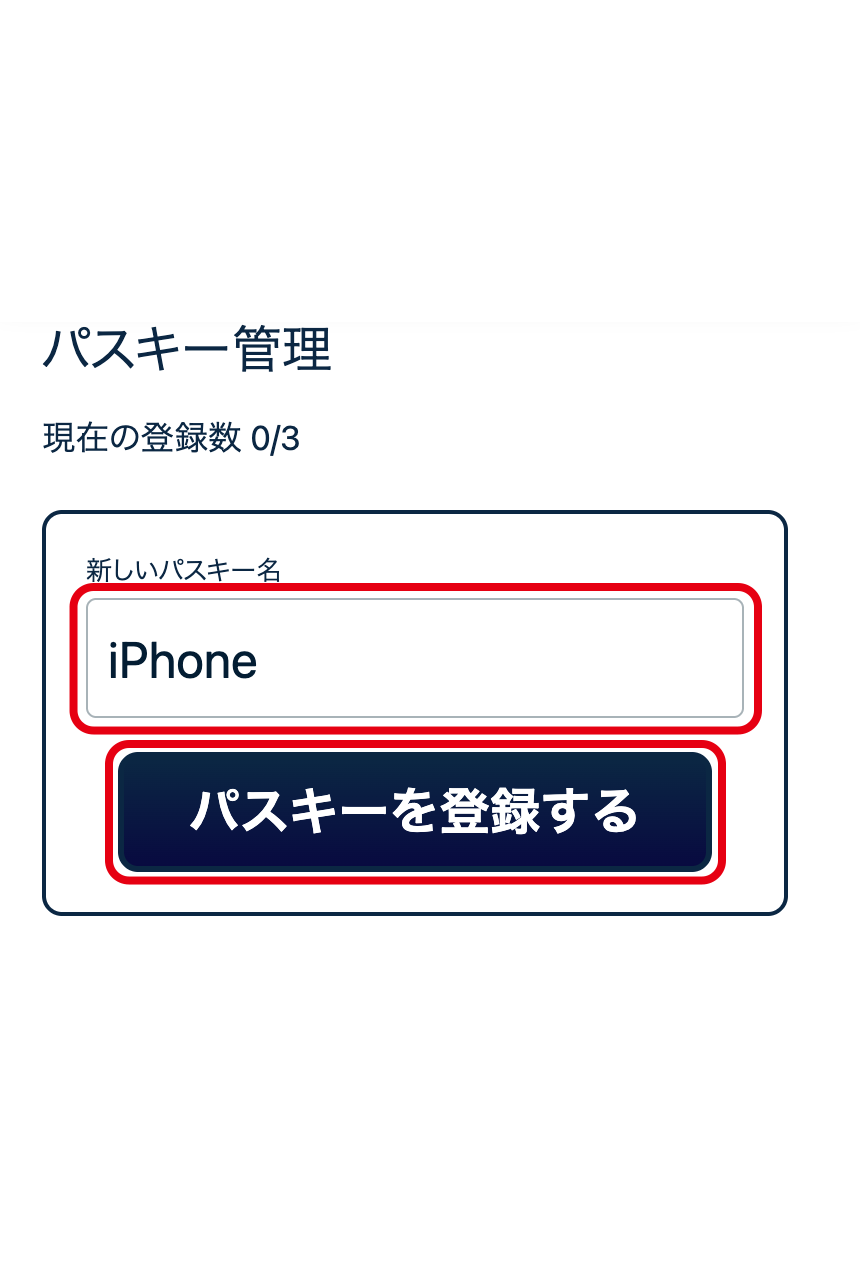
パスキー名を入力して登録「iPhone」「Windows」など、わかりやすい名前を付けて「パスキーを登録する」を押します。
パスキー名を入力し「パスキーを登録する」
4
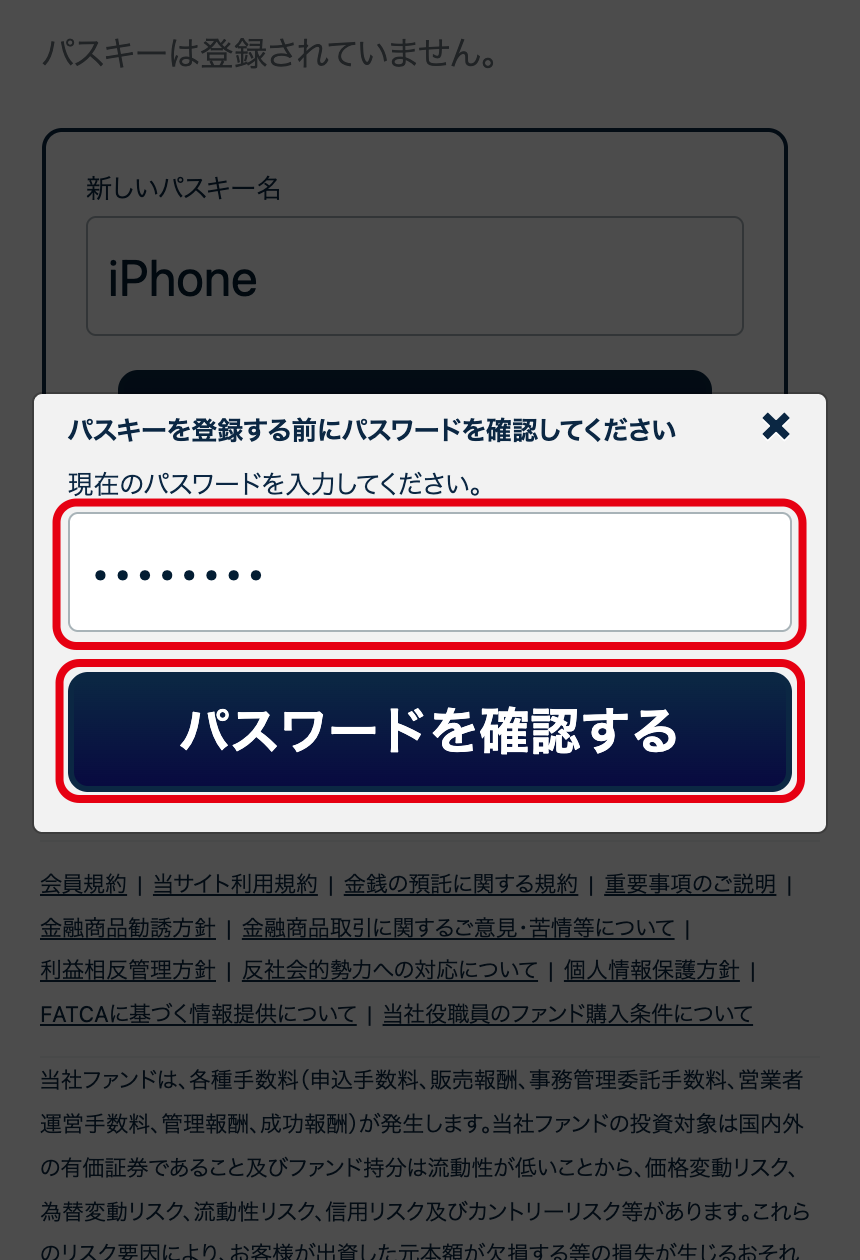
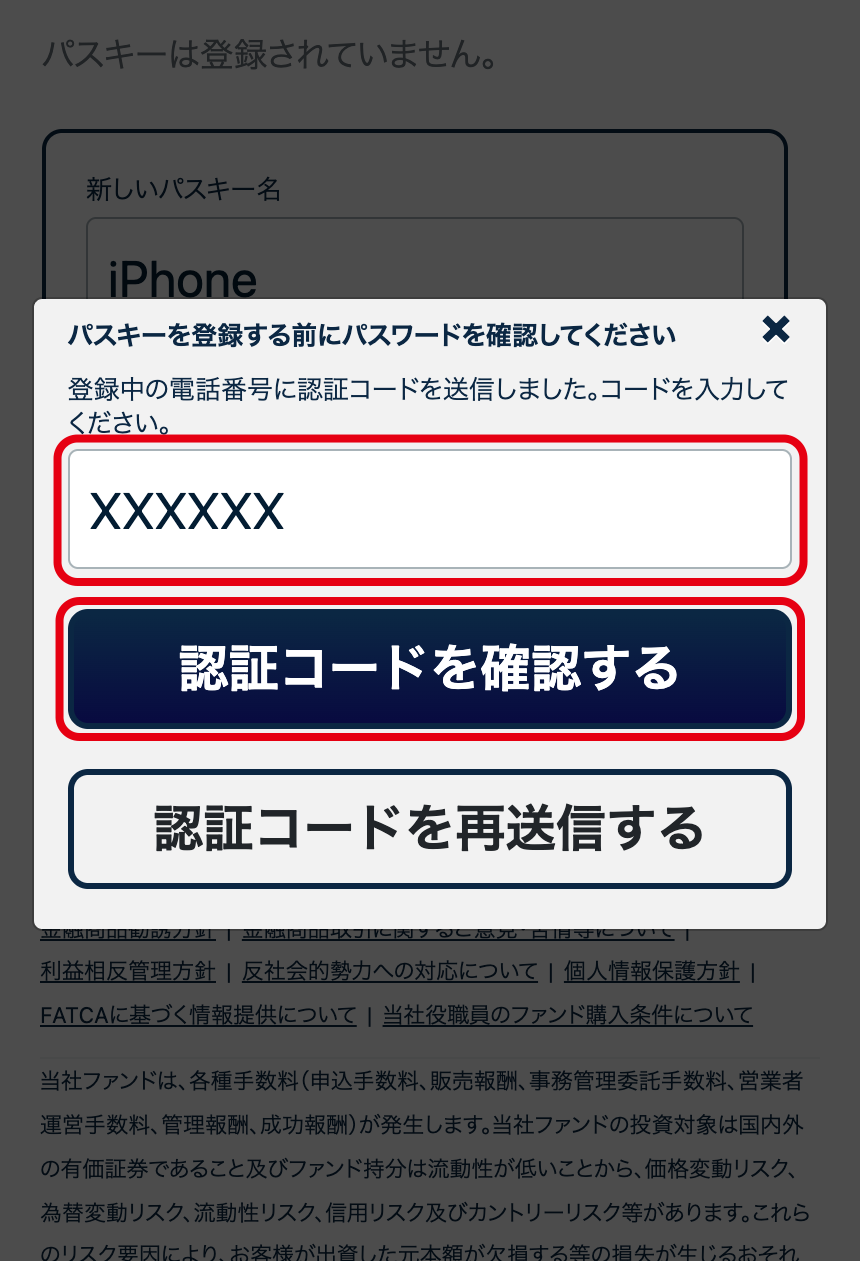
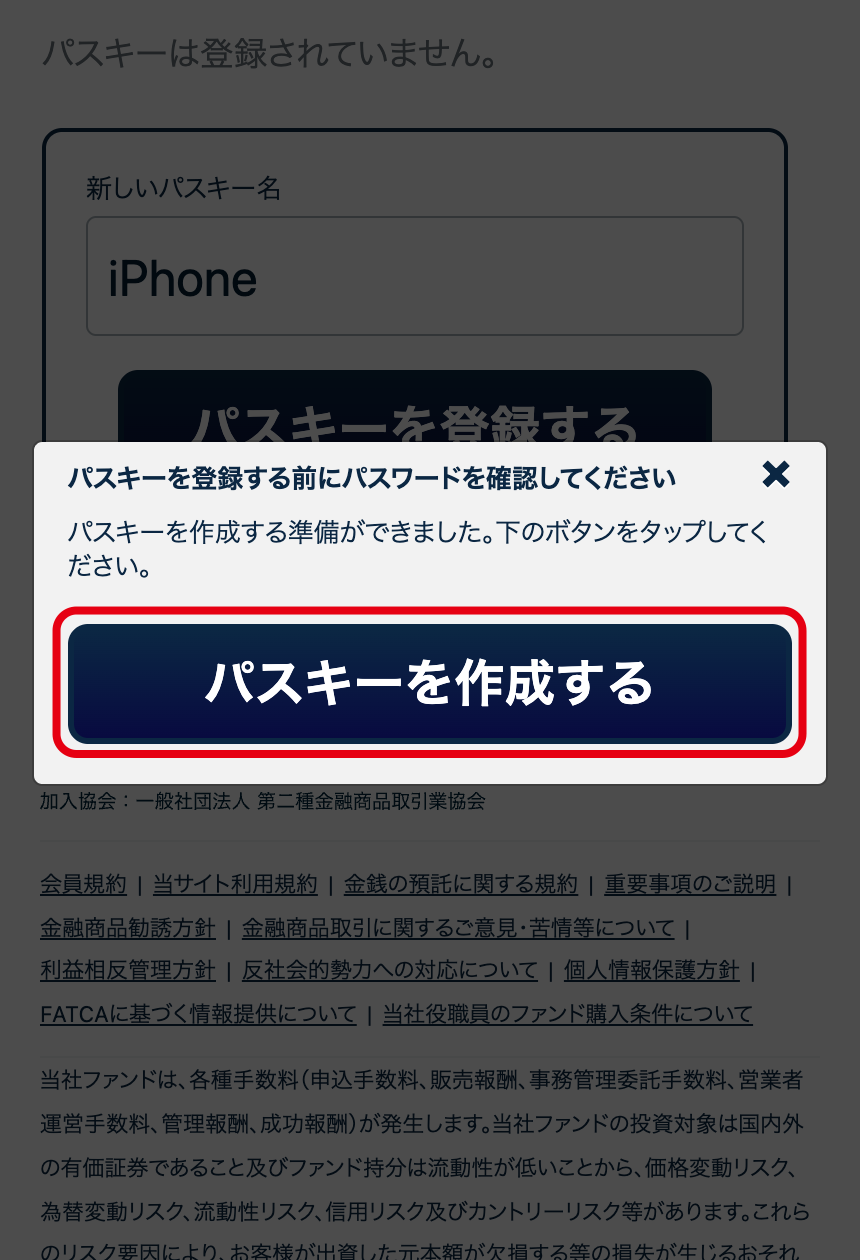
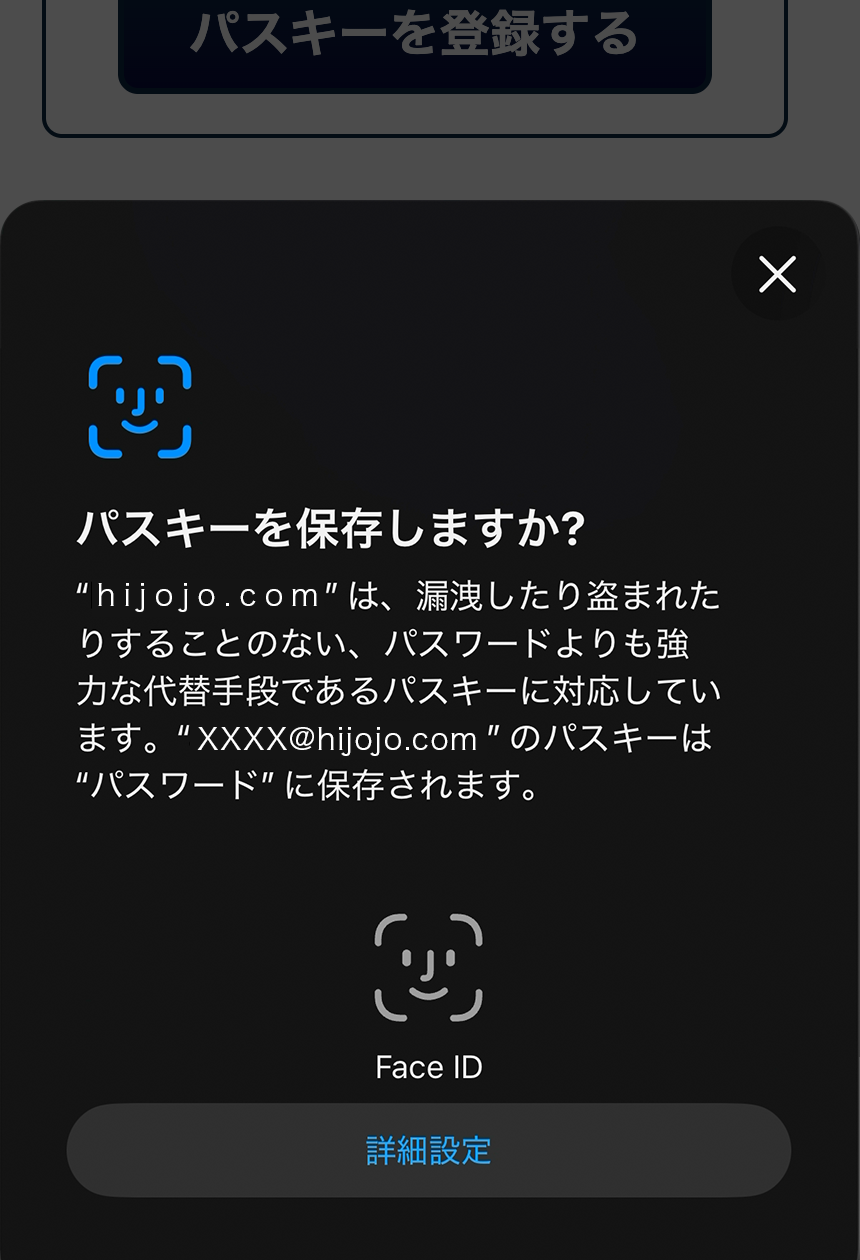
生体認証(指紋・顔)やPIN等で認証して保存本人確認のため現在のパスワードと認証コードを入力したあと、生体認証(指紋・顔)やPIN等で認証してパスキーを保存すると登録完了です。
現在のパスワードを入力し「パスワードを確認する」
認証コードを入力し「認証コードを確認する」
「パスキーを作成する」を押す
「パスキーを作成する」を押す
「パスキーを保存しますか?」の画面で認証して保存する

パスキーでログインするSTEP 2

1
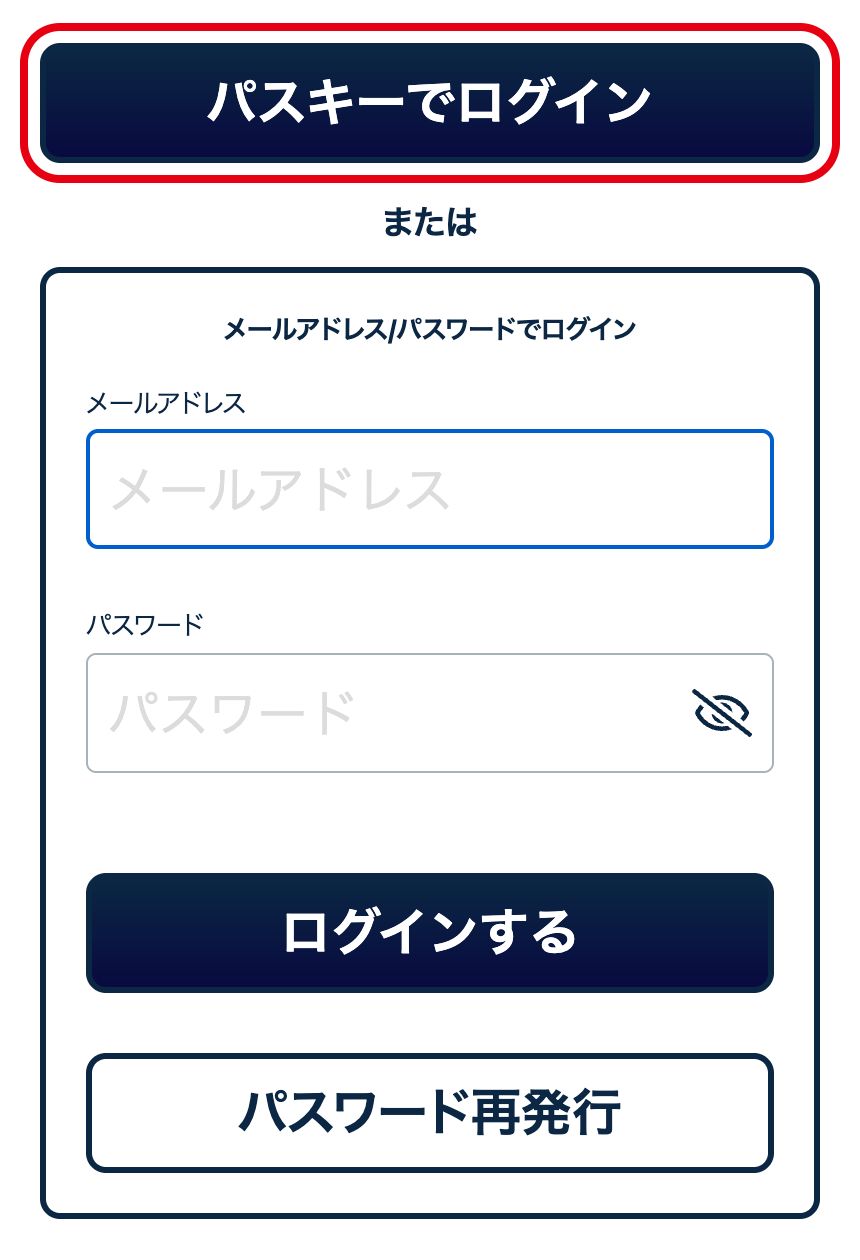
「パスキーでログイン」を押すログイン画面の上部にあるボタンを押します。ログインID・パスワードの入力は不要です。
ログイン画面上部の「パスキーでログイン」を押す
2
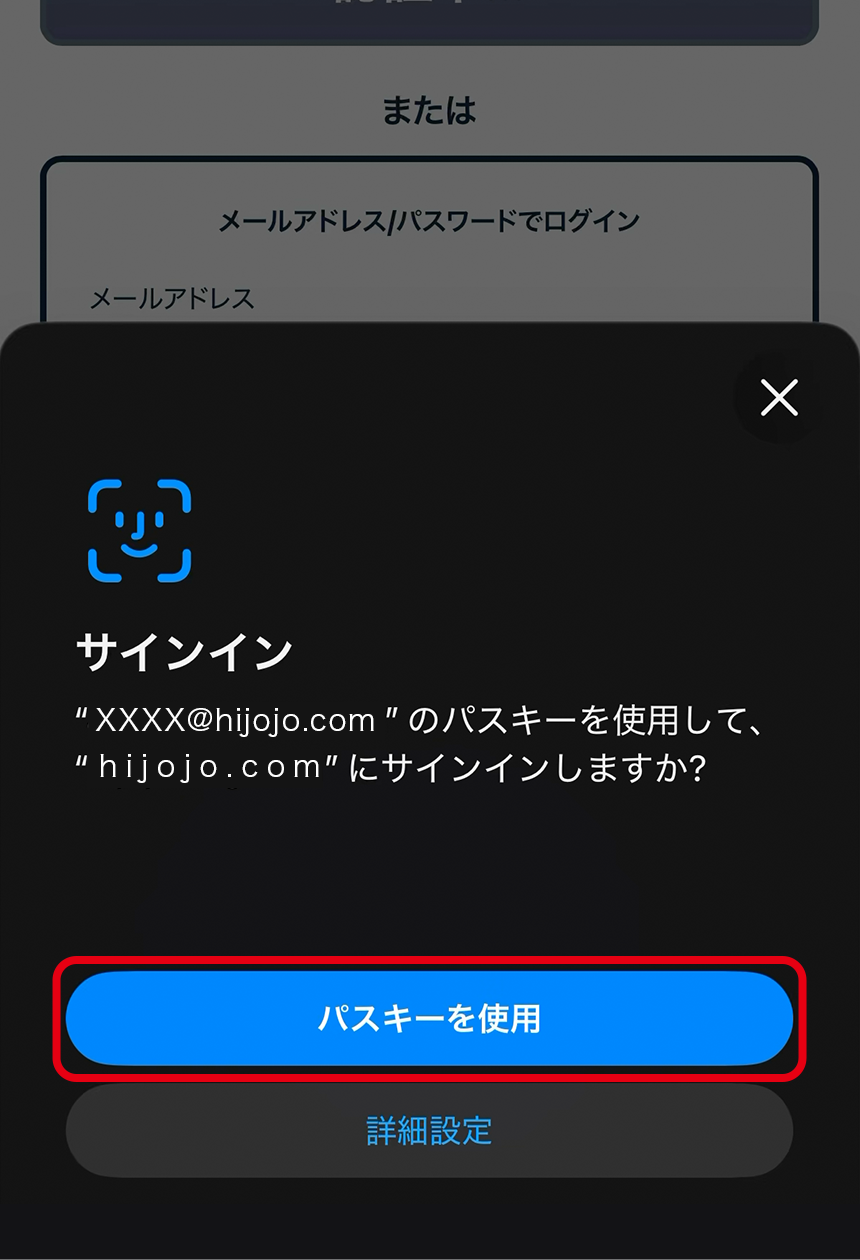
生体認証(指紋・顔)やPINで認証Face ID・Touch ID・Windows Helloなどの認証画面が表示されるので、登録時と同じ方法で認証します。
保存されたパスキーで認証する
保存されたパスキーで認証する
3
ログイン完了認証が完了すると、そのまま会員サイトにログインします。

重要なお手続き時もパスキーで認証

パスキーは、ログイン時だけでなく、重要なお手続きの際にもご利用いただけます。パスキーを設定していない場合は、これまでどおりログインID・パスワードと2段階認証のコードが必要です。

パスキーの保存方法

パスキーの保存方法は、大きく2種類あります。

クラウドに保存(推奨)

iCloudキーチェーンやGoogleパスワードマネージャーにパスキーを保存する方法です。同じアカウントでログインしている端末間で自動的に同期されるため、例えばiPhoneで登録すると、同じApple IDのiPadやMacでもそのまま使えます。

端末ごとに保存

Windows Hello(Windowsパソコン)など端末本体にパスキーを保存する方法です。パスキーは他の端末に同期されないため、ご利用になる端末ごとにパスキーを登録してください(最大3件まで登録できます)。

※パソコンにQRコードを表示し、お手持ちのスマートフォンのパスキーで認証する場合は、パソコンとスマートフォンの両方でBluetoothを有効にしておく必要があります。

パスキーが利用できない場合

機種変更をした場合でも、iCloudキーチェーンやGoogleパスワードマネージャー等でパスキーが新しい端末に引き継がれていれば、そのままご利用いただけますが、何らかの理由でパスキーが利用できないときは、お問い合わせ窓口へご連絡ください。

※セキュリティ確保のため、パスキーを紛失した場合にお客様ご自身で復旧する手段はご用意していません。万一に備えて、複数の端末でパスキーを登録(最大3件)しておくことをおすすめします。

パスキーの管理

登録したパスキーは、会員サイトの「パスキー管理」画面でいつでも確認・変更できます。複数端末での利用や紛失時のバックアップに備えて、1会員につき最大3件まで登録できます(メイン+バックアップ2件)。
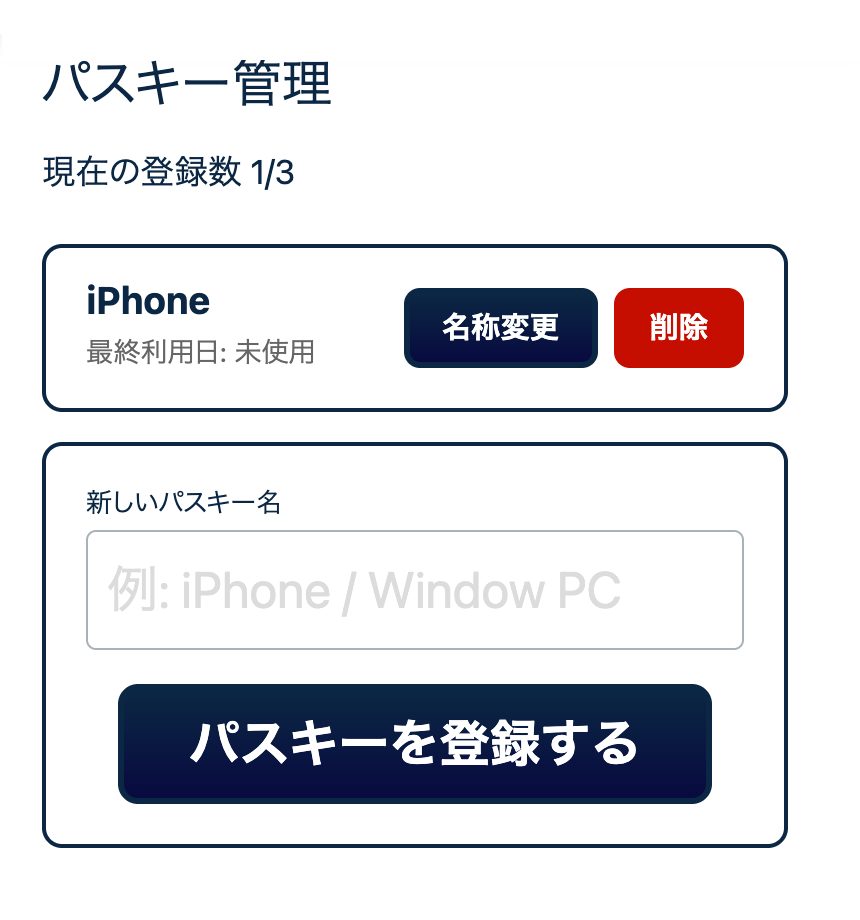
  • 現在の登録数を確認できます(例:1/3)
  • パスキーごとに名称変更ができます
  • 最終利用日を確認できます
  • 不要になったパスキーは、パスキー認証後に削除できます
パスキー管理画面(登録数1/3・iPhone登録済み)

よくあるご質問

Contact

お問い合わせ

パスキー認証に関することでお困りの場合は、こちらのフォームよりお問い合わせください。